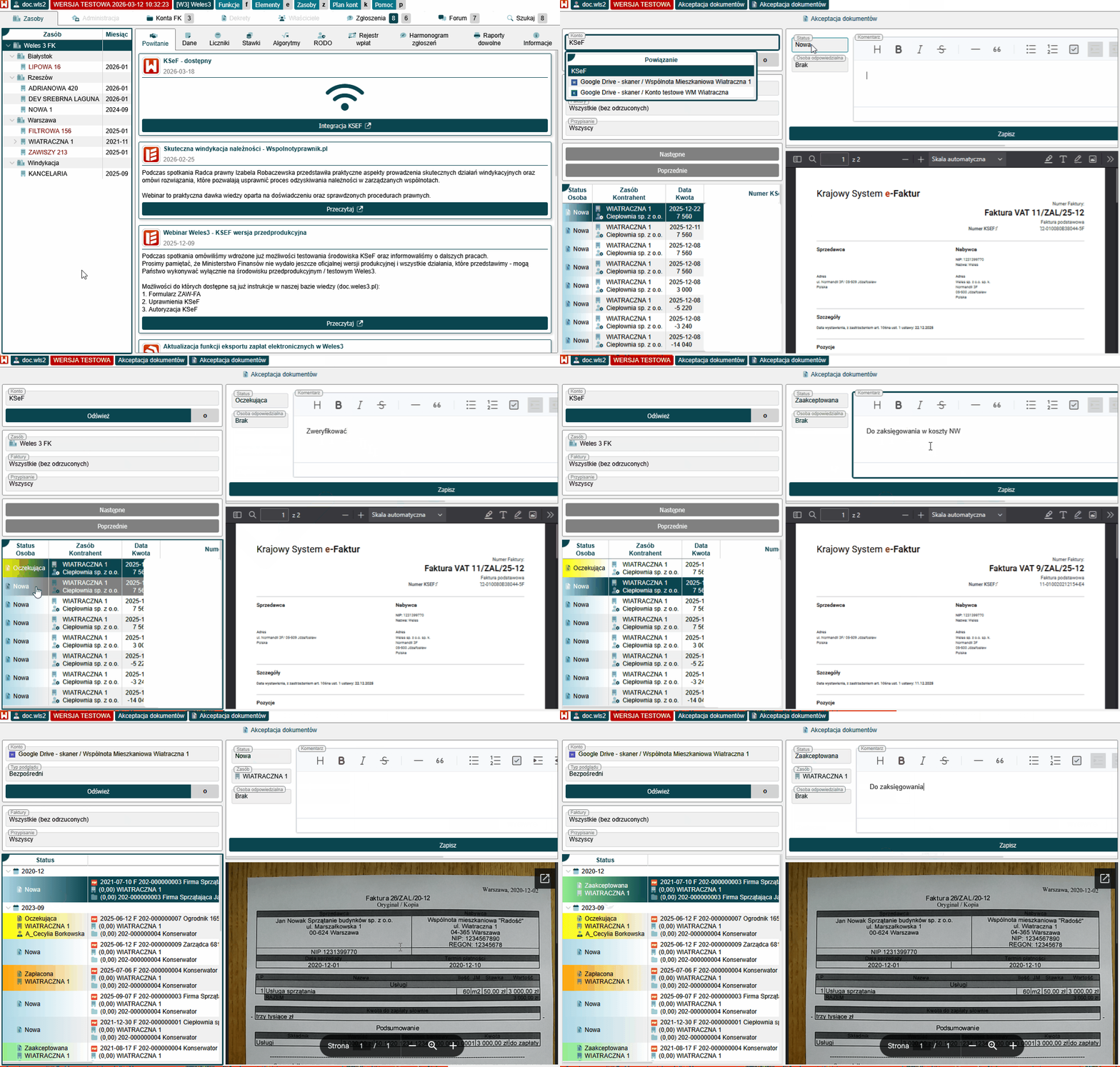
Akceptacja dokumentów
Z wykorzystaniem opisywanej funkcji można wprowadzić wieloetapowe sprawdzanie dokumentów przed ich zaksięgowaniem w systemie Weles3. Udostępniliśmy na to moduł akceptacji, który udostępnia pięć statusów możliwych do nadania dokumentowi:
Nowa> każdy nowy plik zyskuje ten status automatycznie.Oczekująca> etap z myślą na dalszą weryfikację dokumentu.Zaakceptowana> faktura jest sprawdzona i gotowa do zaksięgowania/opłacenia.Odrzucona> ten status oznacza wykluczenie pliku.Zapłacona> faktura została opłacona i czeka na księgowanie.
Znaczenie tych punktów jest umowne i nie narzucone, każdemu z statusów mogą Państwo nadać dowolne znaczenie i czynności z nim związane. Odrzucone pliki nie są domyślnie wyświetlane na liście. Księgować faktury można na dowolnym etapie. Zaksięgowane dokumenty nie są wyświetlane na liście.
Korzystanie z tej funkcji jest bardzo proste i intuicyjne, aby nadawać statusy dokumentom należy przejść do:
- Zakładka
Zasoby> menuFunkcje>Akceptacja dokumentów.
Zaraz po przejściu do okna możemy:
- Pole
Konto> domyślnie jest podpowiadany systemKSeFmożna go przełączyć na połączone kontoGoogle Drive. - Pole
Typ podglądu> tylko dlaGoogle Drive, odpowiada za podgląd pliku w prawej części okna:Bezpośredni> podgląd pliku pochodzi bezpośrednio z dysku Google.Pośredni> podgląd pliku pochodzi z serwerów Weles 3, wybieramy tą opcję gdy nie mamy dostępu lub nie jesteśmy zalogowani w przeglądarce do konta Google na którym znajdują się pliki.
- Przycisk
Odśwież> klikamy gdy chcemy odświeżyć listę plików do zaksięgowania. - Pole
Zasób> tylko dlaKSeF, pozwala na odfiltrowanie faktur dla jednego zasobu. - Pole
Faktury> pozwala na filtrowanie plików pod względem statusu. - Pole
Przypisanie> pozwala na filtrowanie plików pod względem przypisanej osoby. - Przycisk
NastępneiPoprzednie> gdy plików/faktur jest bardzo dużo pozwala na przełączanie pomiędzy widocznymi pozycjami na liście.
Aby nadać lub zmienić status fakturze, należy:
- Wybrać pozycję na liście po lewej stronie.
- Pole
Status> wybrać pożądany status. - Pole
Osoba odpowiedzialna> można wyznaczyć osobę skojarzoną z fakturą. - Pole
Komentarz> można uzupełnić informację tekstową, będzie ona widoczna podczas księgowania. - Kliknąć:
Zapisz.
Wszystkie czynności przedstawiamy na ponizszym filmiku.