Wysyłka faktur do KSeF
Ustawienie stawek
Aby wystawić Faktury VAT trzeba ustawić odpowiednie typy stawkom za pomocą:
- Zakładka
Administracja> menuZasoby>Edytuj stawki. - Pole
Typ> za wystawienie faktury odpowiadają typy:Brutto VAT (FV)Netto VAT (FV)ZW VAT (FV)
Wszystkie trzy typy można używać w nieruchomościach vatowych, natomiast tylko ZW VAT (FV) używamy w przypadku podatników zwolnionych.
Co do zasady stawki staramy się ustawiać na strukturach, unikamy stawek na lokalach - przykład ustawienia stawek na lokalach użytkowych:
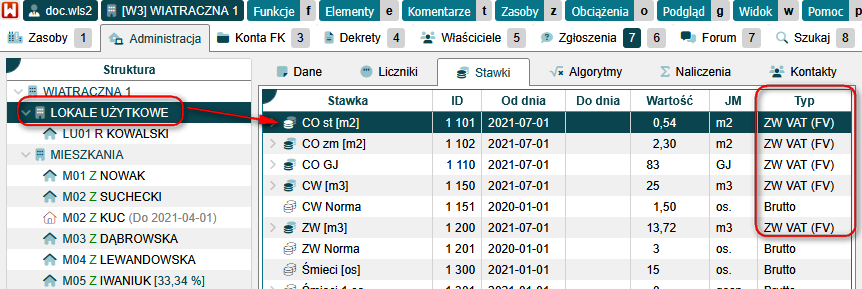
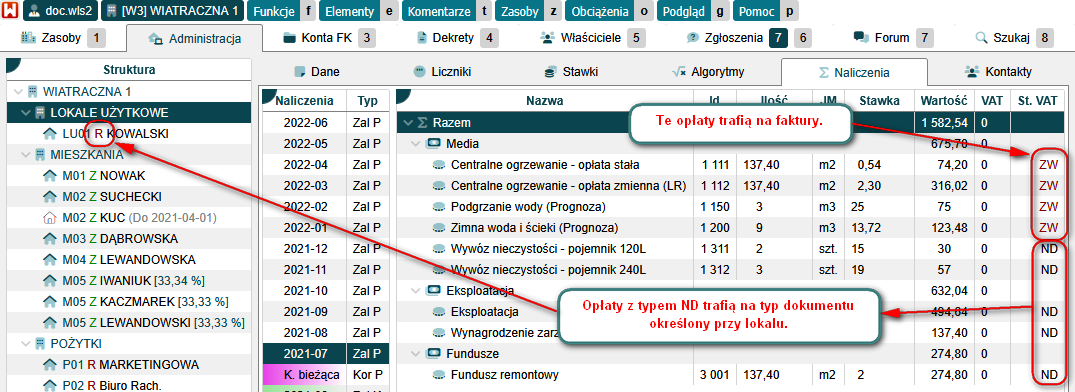
Przy powyższym ustawieniu lokalom użytkowym zostaną wystawione faktury do KSeF za media, reszta opłat będzie wystawiona na typie dokumentu, który jest określony obok numeru lokalu.
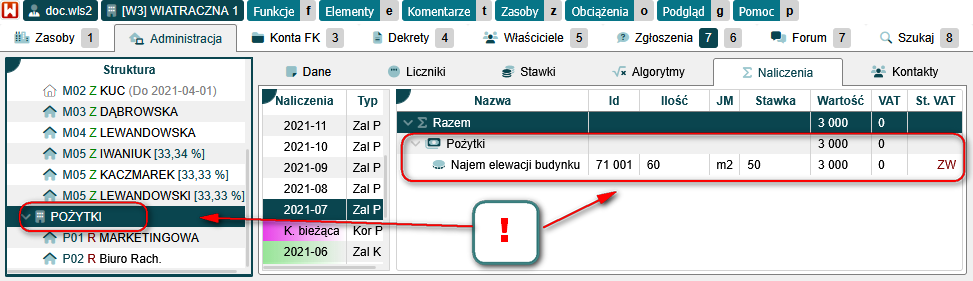
Być może inne lokale lub struktury w zasobie, mogą wymagać ustawienia odpowiednich stawek. Prosimy sprawdzić każdą nieruchomość. Uzgodnić z odbiorcami, czy nie potrzebują faktur przez KSeF. (Pożytki, opłaty za hale garażowe/miejsca postojowe, mieszkania gdzie jest prowadzona działalność gospodarcza, zasoby lokalowe miast i gmin, refakturowanie)
Oczywiście stawki ustawiamy tylko raz, na początku, jeśli się nie zmieniają to w następnych miesiącach nie ma potrzeby wykonywania tych czynności jeszcze raz. Przy zmianach stawek związanych ze zmianą planu gospodarczego lub zmiany pod rozliczenia - koniecznie trzeba zadbać aby nowa wartość miała poprawny typ. Możesz włączyć ochronę przed wystawianiem innych dokumentów niż faktury, z konkretne opłaty dla odbiorców z NIP, w tym celu zapoznaj się z instrukcją: Algorytmy niesprzedażowe.
Sprawdzenie naliczeń
Opłaty dla lokali można sprawdzić jeszcze przed zaksiegowaniem.
- Zakładka
Administracja> przyciskNaliczenia.
Prosimy postępować zgodnie z instrukcją: Przeliczenie naliczeń. Dodatkowo naliczenia możesz najpierw zaksięgować w wersji testowej systemu Weles 3. Pamiętaj, że przesłanych do KSeF faktur, nie można cofnąć lub zmienic, jedynie skorygować następną fakturą, stąd poprawność dokumentów jest bardzo ważna.
Wysyłka do KSeF
Wysyłka faktur do KSeF odbywa się automatycznie podczas księgowania należności za pomocą:
- Zakładka
Administracja> menuZasoby>Księguj należności
Do KSeF trafią systemowe dokumenty o nazwie Faktura VAT oraz tylko te z nich, które posiadają NIP nabywcy. W należnościach mogą znajdować się faktury dla osób fizycznych bez NIP - dla takich faktur nie ma obowiązku wysyłki do KSeF.
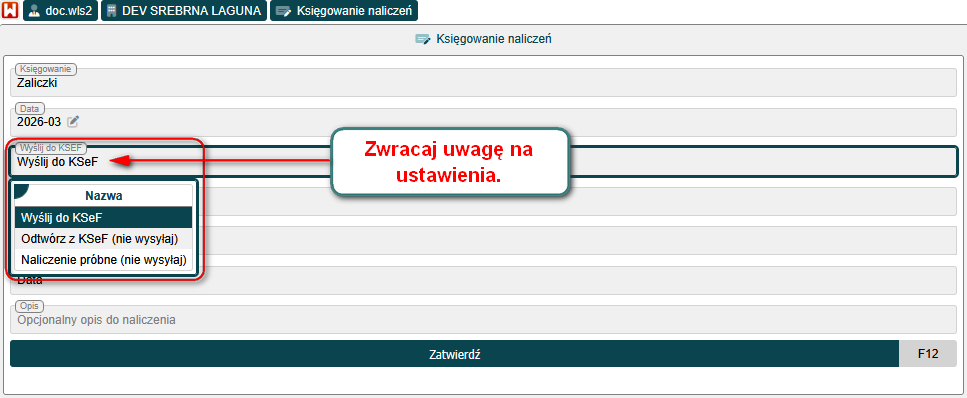
W oknie mamy nowe pole Wyślij do KSeF, a w nim 3 nowe opcje:
Wyślij do KSeF> jeśli w księgowanych naliczeniach znajdują sięFaktury VATz uzupełnionym NIPem odbiorcy, system wyśle te faktury doKseF. Używamy tylko i wyłącznie przy pierwszym księgowaniu obciążenia. Jeśli z jakiegoś powodu wycofaliśmy naliczenia już raz przesłane doKSeF, przy ponownym ich księgowaniu używamy następnej pozycji: Odtwórz z KSeF (nie wysyłaj).Odtwórz z KSeF (nie wysyłaj)> opcja ta służy do odtwarzania naliczeń, na przykład przy ponownym ich księgowaniu po wycofaniu lub odtwarzaniu naliczeń w zasobach przejętych przez Państwa w administrowanie/zarządzanie/księgowość w trakcie roku. System nie wysyła faktur w tym trybie - porównuje je dokumentami wKSeF- jeśli są zgodnie w 100%, księguje i nadaje im numery KSeFowe.Naliczenia próbne (nie wysyłaj)> opcja słuzy do próbnego księgowania naliczeń bez wysyłania ich doKSeF. Obciążenia księgują się klasycznie, ale mają pewne ograniczenia:- Na liście miesięcy są oznaczone na żółto.
- W danej chwili może istnieć tylko jedno próbne księgowanie w zasobie.
- Nazwy dokumentów mają przedrostek
Próba...., np.:Próba Faktura VAT 27/ZAL/26-03. - Nie można przekierować wydruków z
Wydruki>Dokumentydo wysyłki mailowej.
Dzięki próbnym księgowaniom mogą Państwo sprawdzić wygląd/wydruki, wartości i numerację dokumentów oraz ich wpływ na konta księgowe, co jest przydatne przy rozliczeniach. Tymczasowo obciążyć rozrachunki właścicieli lub sporządzić wydruki z zakładki Osoby, choć te można nawet robić bez księgowania. Próbne obciążenia można odksięgować przez Cofanie naliczeń.
Bardzo ważną zmianą, którą pociąga za sobą wprowadzenie KSeF, jest brak możliwości zmiany daty księgowania obciążenia.
- Pole
Data księgowania> będzie miało zawsze ustawiony dzień dzisiejszy.
Cofanie naliczeń a KSeF
Odradzamy cofanie naliczeń, które zawierają faktury przesłane do KSeF. System pozwala na ich cofanie, jednakże potencjalne problemy z ich odtworzeniem, mogą przewyższyć korzyści wynikające z cofania, lepiej wystawić korektę.
Po cofnięciu można wprowadzić poprawki niewpływające, na wystawione już Faktury VAT. Przy ponownym księgowaniu trzeba użyć: Wyślij do KSeF > Odtwórz z KSeF (nie wysyłaj).
Stanowczo nie radzimy cofania więcej niż jednego obciążenia na raz.
Sprawdzenie przesłanych faktur
Jeśli nie wystąpi żaden błąd podczas przesyłania faktur, okno Księguj należności zamknie się tak jak zazwyczaj. Jednak nie oznacza to jeszcze przetworzenia faktur przez system KSeF. Przetworzenie i nadanie numerów może zająć chwilę, w zależności od obciążeń serwerów. A w przypadku czasowej niedostępności lub awarii KSeF, faktury mogą być wystawione w trybie offline: Tryby szczególne wystawiania faktur.
Aby odświeżyć połączenie z KSeF i jednocześnie pobrać/sprawdzić numery faktur, należy przejść jeszcze raz do:
- Zakładka
Administracja> menuZasoby>Księguj należności
Przy wchodzeniu do tego okna, system odpytuje serwery KSeF o stan przetworzenia dokumentów i ewentualne nadane numery elektroniczne. Nic w tym oknie nie wykonujemy, po 5 sekundach zamykamy. Następnie należy odświeżyć system:
- Menu
Funkcje>Odśwież. (Skrót klawiszowyF>R)
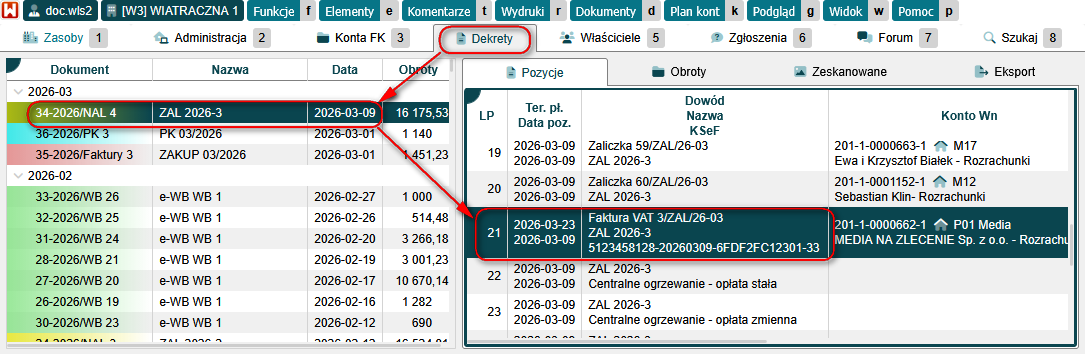
Pierwszym, najszybszym miejscem w którym zobaczymy nadane numery KSeF, jest:
- Zakładka
Dekrety.
Po wejściu do zakładki wybieramy dekret NAL. W kolumnie z numerem faktury powinien pojawić się numer KSeF. Przykład ponizej.
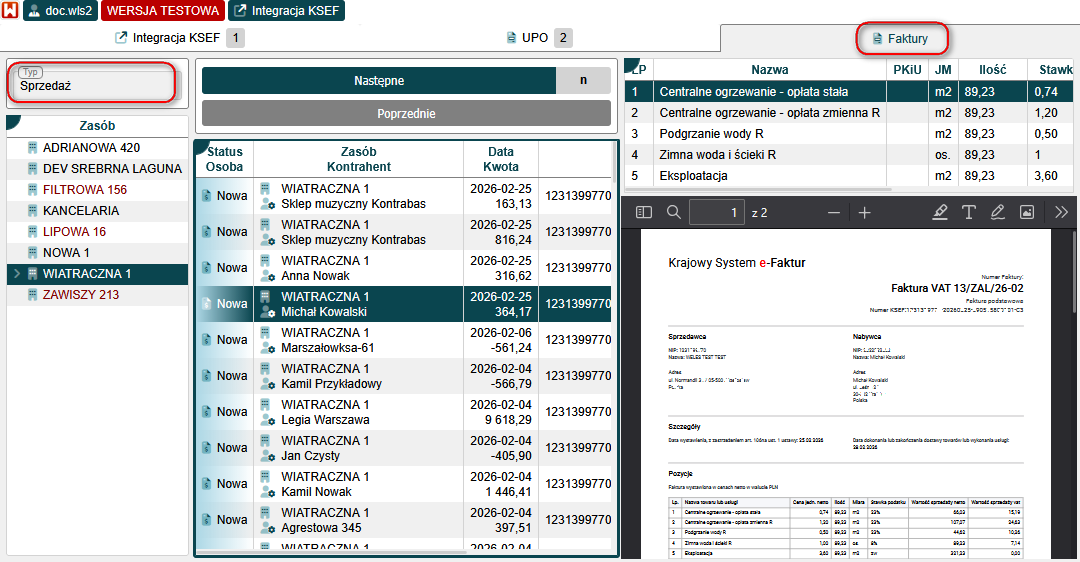
Wizualizacje wystawionych faktur KSeF sprzedażowych można sprawdzić w:
- Zakładka
Zasoby> memuFunkcje>Integracja KSeF. - Zakładka
Faktury.
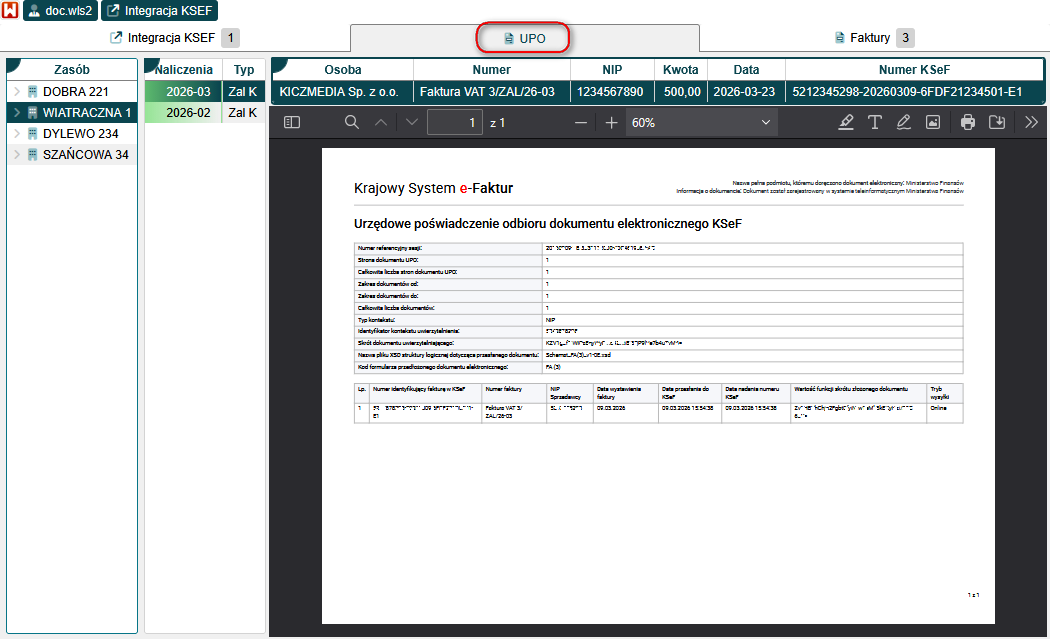
System pobiera Urzędowe poświadczenie odbioru dokumentu elektronicznego KSeF, które można sprawdzić w:
- Zakładka
Zasoby> memuFunkcje>Integracja KSeF. - Zakładka
UPO.
Wizualizacje faktury KSeF można też sprawdzić w formie klasycznej, za pomocą:
- Menu
Funkcje>Wydruki> zakładkaDokumenty.
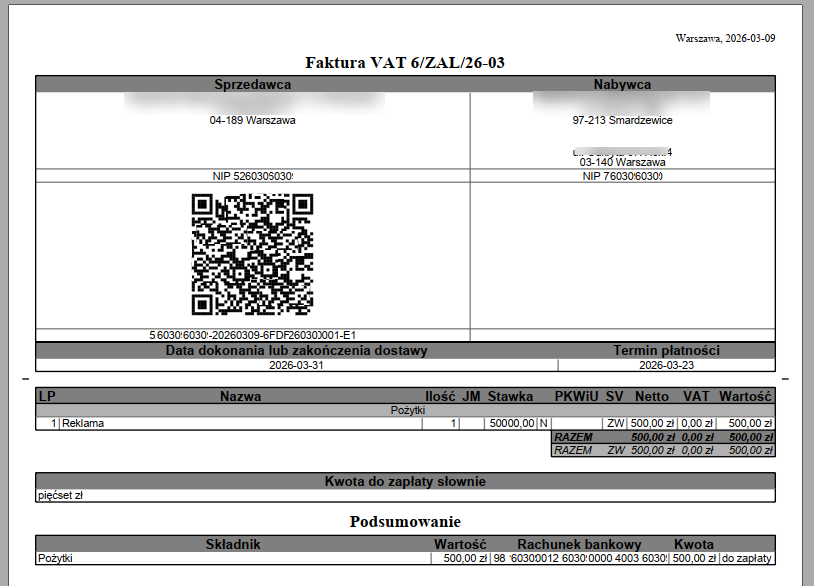
Na fakturze wystawianej w trybie online, znajdzie się jeden kod QR - zapewniający dostęp do faktury i weryfikację danych na niej zawartych – z oznaczeniem numeru KSeF faktury.
Na fakturze wystawianej w trybie offline - niedostępność KSeF lub offline24 oraz na fakturze wystawionej w trybie awaryjnym udostępnianej nabywcy w sposób inny niż przy użyciu KSeF znajdą się dwa kody. Pierwszy z napisem „OFFLINE”, drugi z napisem „CERTYFIKAT”.